
 Français
 English
Un import Excel tout neuf
Nous avons travaillé à rendre les imports .csv et .xlsx bien plus simples et bien plus puissants… Tous les détails ici
Soyons honnêtes : jusqu'à récemment, importer des données sous forme de cartes Klaro était une expérience pénible. La fonctionnalité existait (pour les fichiers .csv uniquement, cachée quelque part dans les paramètres de tableau), mais elle n'était pas documentée et restait difficile à utiliser.
Construire une vraie bonne expérience d'import sera un long chemin. Nous ne considérons pas le travail terminé à 100 %, mais nous venons de franchir une étape importante qui mérite une annonce publique. En bref :
- vous pouvez désormais importer depuis Excel (.xlsx) en plus des fichiers .csv ;
- nous fournissons aussi un modèle Excel bien documenté pour préparer votre import ;
- la magie habituelle de Klaro s'applique : les filtres du tableau fournissent des valeurs de dimension par défaut ;
- vous pouvez enregistrer une configuration d'import et la réutiliser plus tard.
Et enfin :
- si vous faites des imports récurrents mais que votre fichier est « sale » ou ne correspond pas exactement à vos dimensions Klaro, nous avons aussi une réponse. C'est une fonctionnalité avancée, pour laquelle notre équipe support est à votre disposition.
Les sections suivantes donnent quelques détails.
La fonctionnalité d'import
Le menu d'import a été déplacé dans la barre du haut et ouvre ceci :
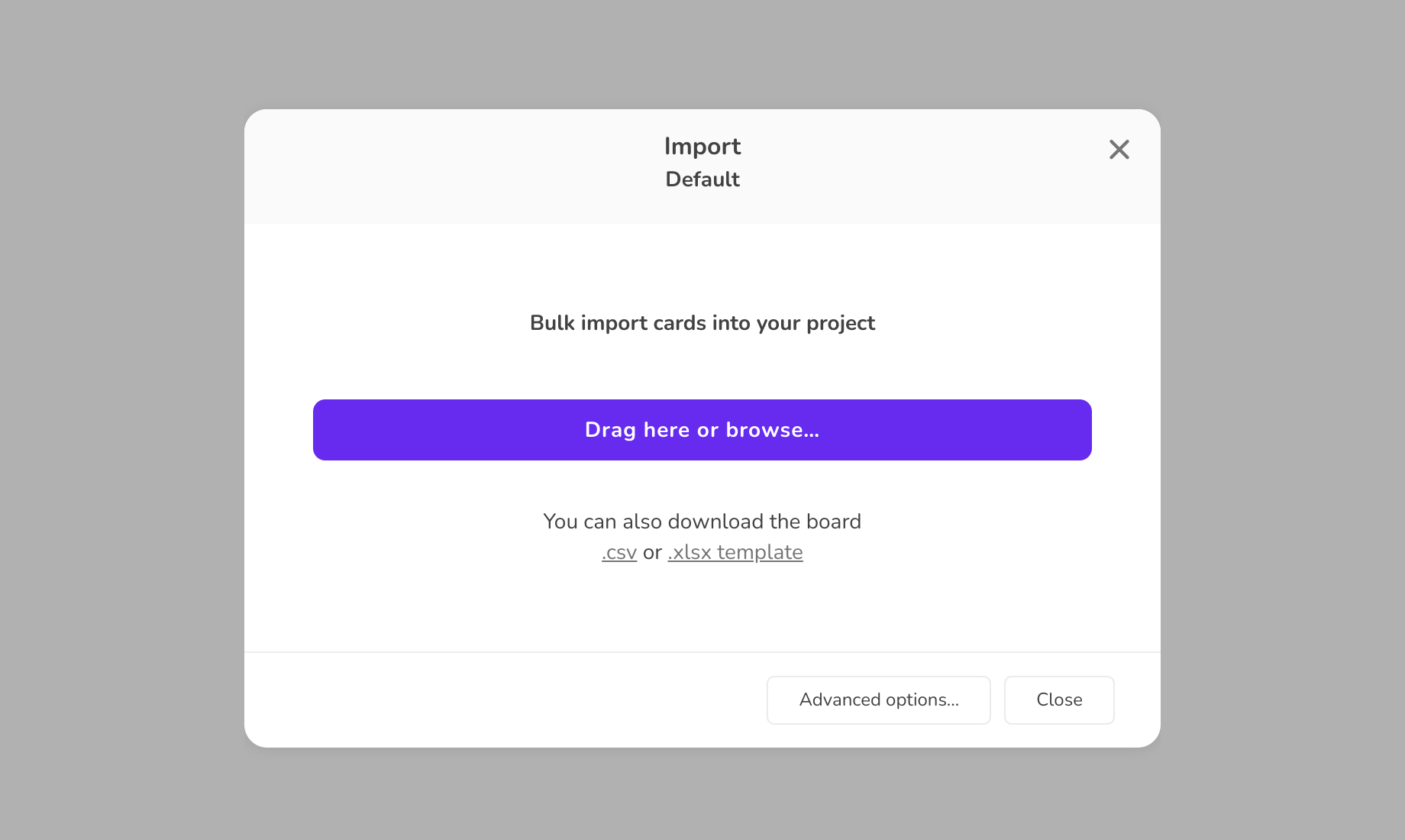
Dans cette fenêtre, vous pouvez déposer un fichier .csv ou .xlsx. Une ligne par carte. Les colonnes doivent simplement porter le nom de vos dimensions de projet (utilisez « Card title » et « Card description » pour le texte).
La variante la plus simple de l'import est pensée pour une expérience « on dépose et ça part » : si votre fichier respecte les conventions et que vous confirmez, vos cartes sont importées.
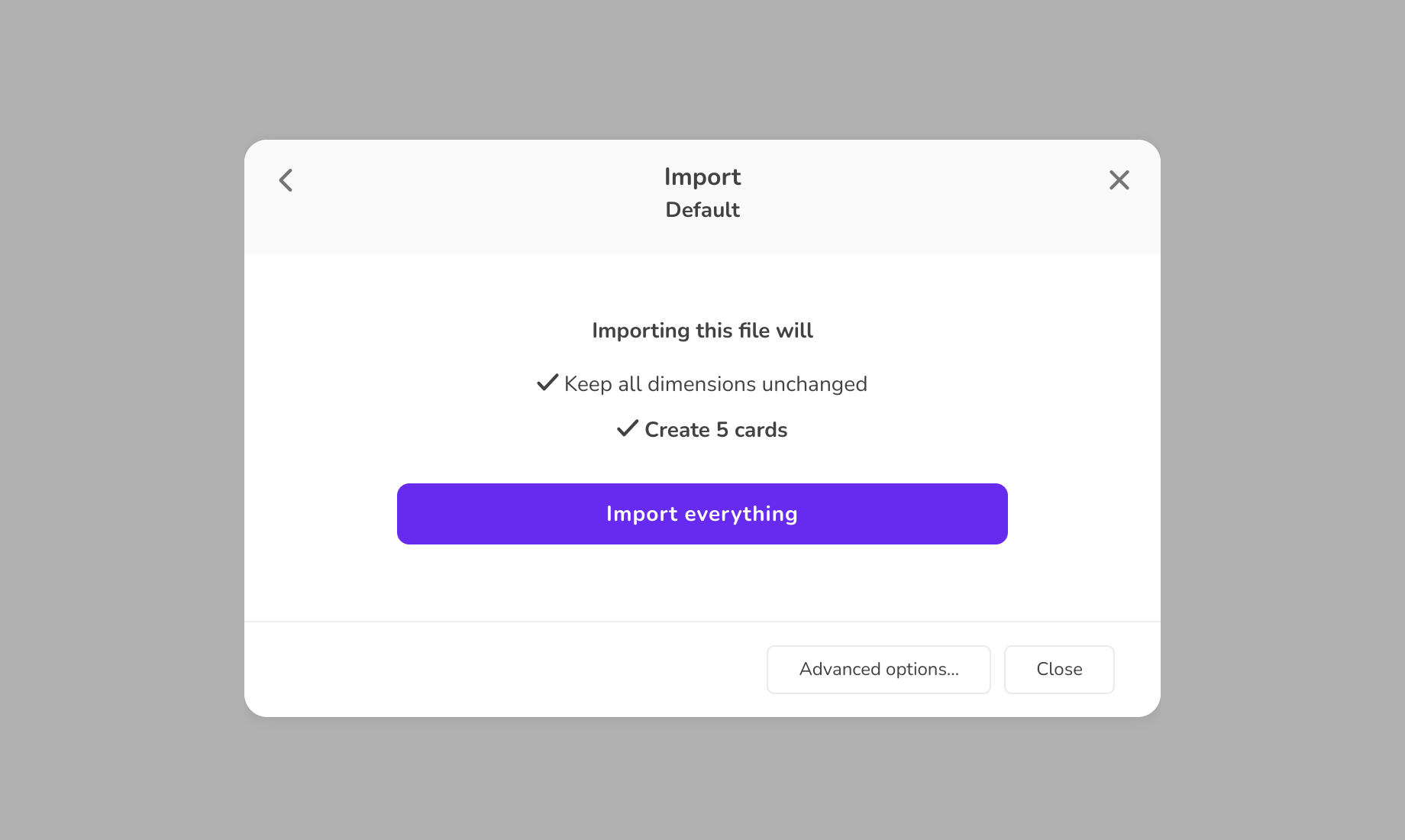
Un modèle documenté
Comme vous le voyez dans la fenêtre, vous pouvez aussi télécharger un modèle. La première feuille contient les colonnes qui correspondent à vos dimensions. La seconde vous fournit la documentation, avec des conseils et des avertissements précieux :
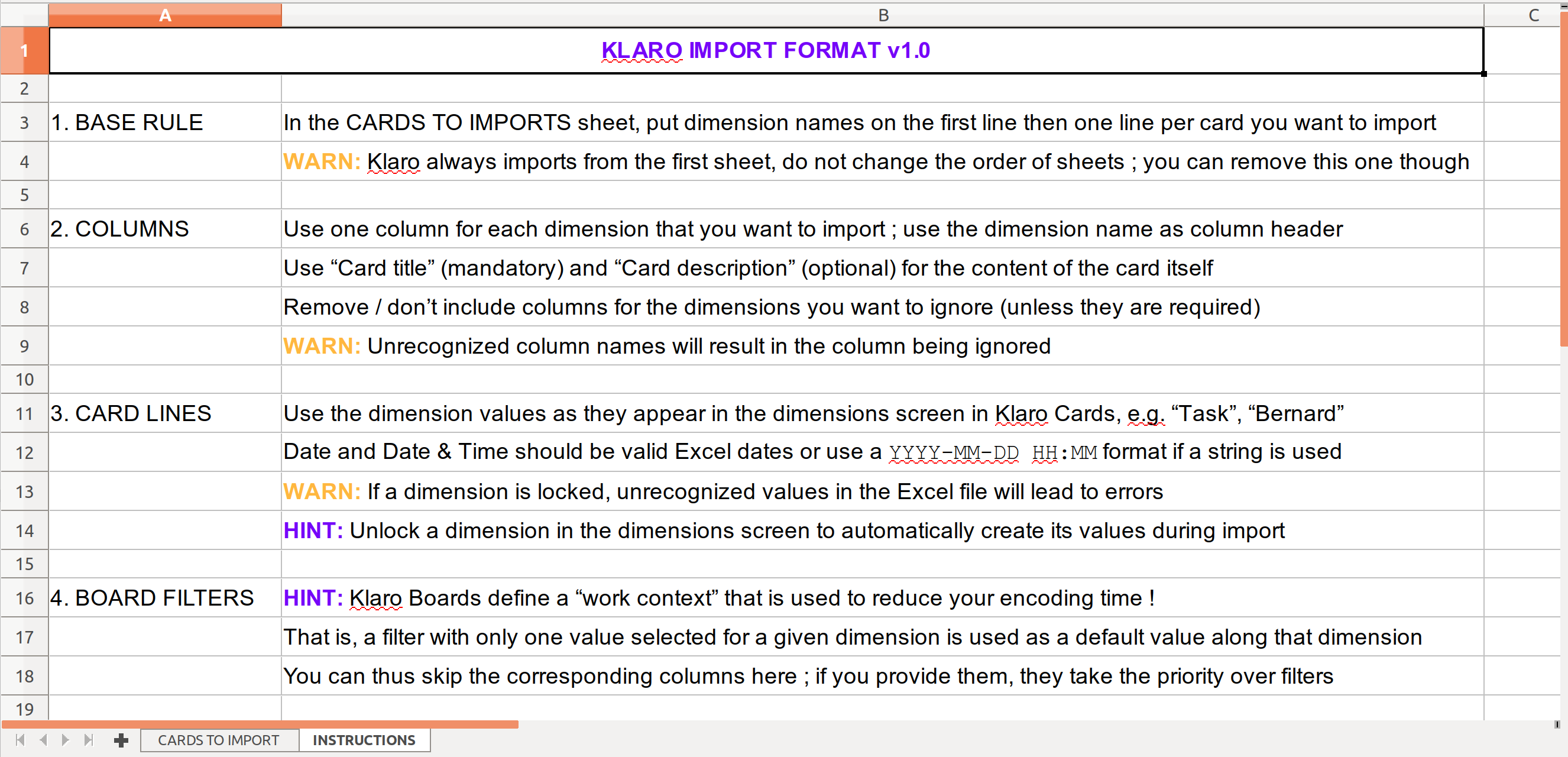
La magie des filtres
Si vous lisez la dernière section de la documentation ci-dessus, vous verrez que notre magie habituelle des filtres s'applique à l'import Excel. Nous en avons déjà parlé dans le billet Email vers carte.
Dans le contexte de l'import, cela signifie que si une colonne de votre fichier Excel a la même valeur pour toutes les cartes, vous pouvez l'omettre et importer le fichier dans un tableau qui filtre déjà sur cette valeur. Vos cartes la recevront automatiquement.
Autrement dit, l'import se comporte différemment selon les tableaux, ce qui est cohérent avec le principe de Klaro : chaque tableau est un contexte de travail dédié, configuré pour travailler avec un ensemble précis de dimensions.
Options avancées et enregistrement
Les options avancées permettent d'affiner le comportement de l'import. Vous pouvez par exemple vouloir importer certaines cartes même s'il manque des données pour des dimensions normalement obligatoires. Ou appliquer une transformation spécifique avant l'import.
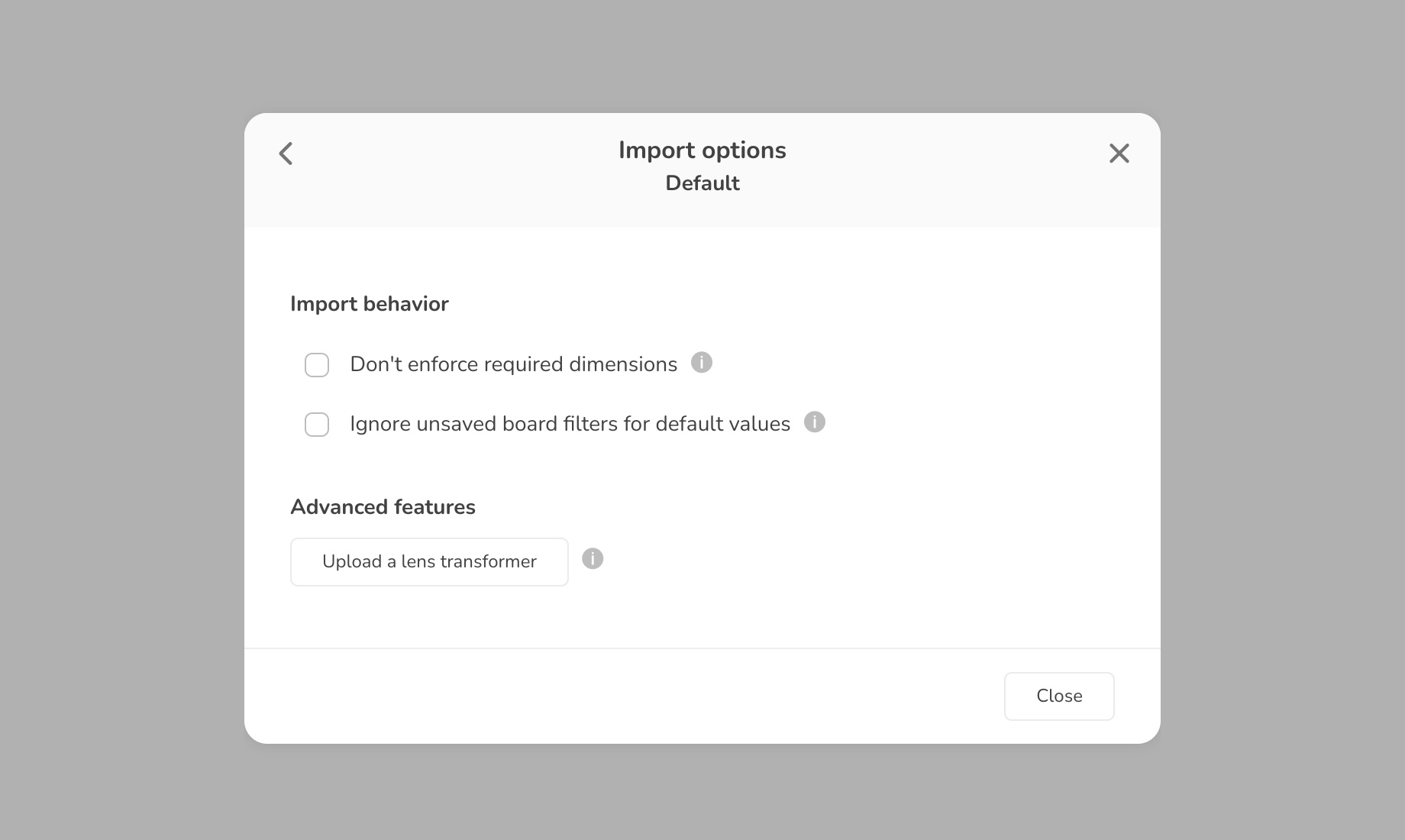
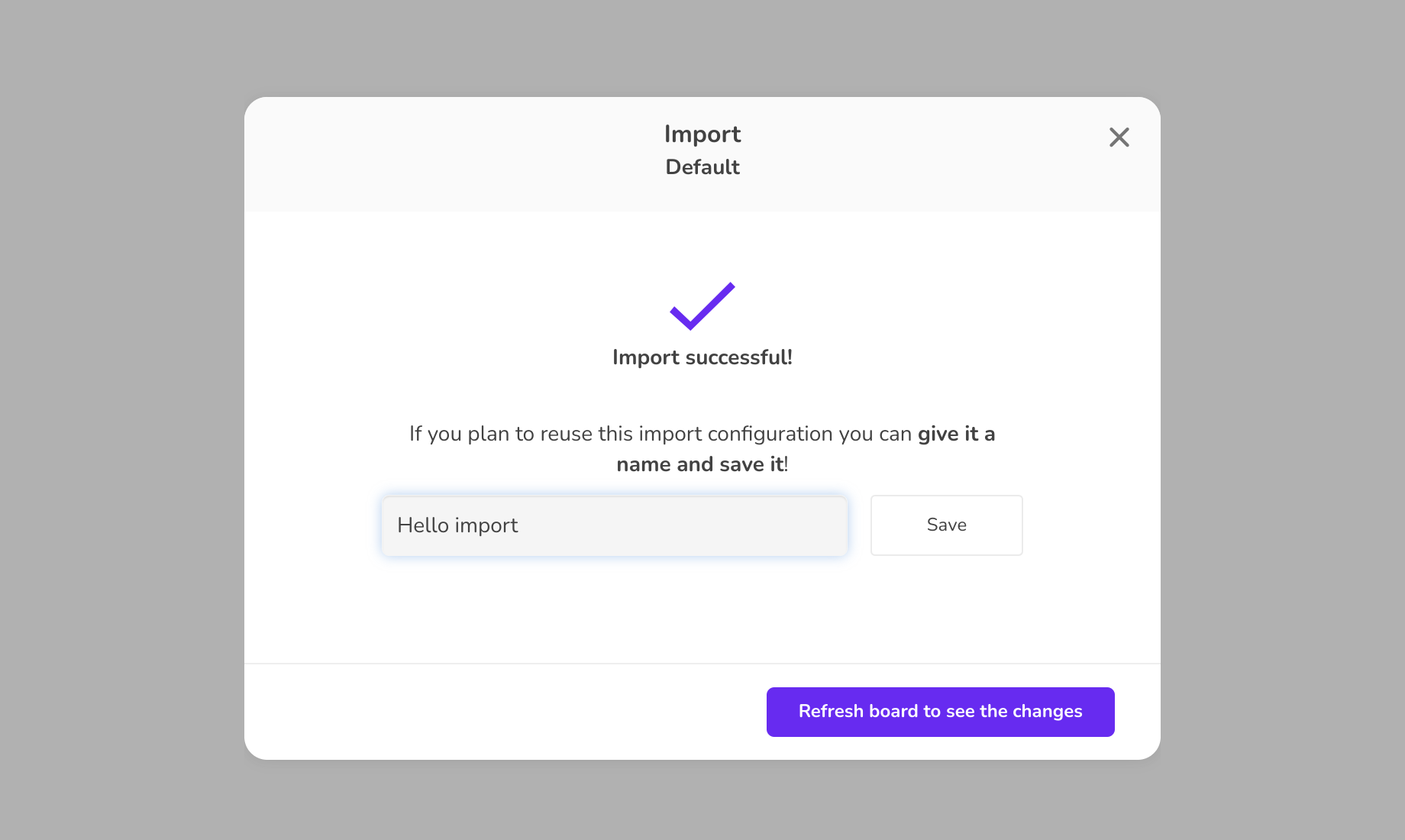
Quand vous affinez votre import, Klaro vous permet d'enregistrer votre configuration pour la réutiliser plus tard (dans le même tableau !) une fois le premier import réussi. Donnez-lui simplement un nom et enregistrez. L'importeur préconfiguré apparaîtra désormais dans le menu d'import de votre tableau.
Transformations de données déclaratives
À mesure que nous aidons des équipes à intégrer Klaro Cards dans leurs processus, nous rencontrons quantité de fichiers Excel et de situations d'import. S'il est parfaitement légitime de demander que vos colonnes portent le nom de vos dimensions, nous savons qu'en pratique la réalité est plus complexe :
- les fichiers de données sont souvent exportés d'autres outils (SAP ou Odoo, par exemple) et demandent beaucoup de travail manuel pour entrer dans un format d'import comme le nôtre ;
- les fichiers sont aussi « sales » : dates invalides, mentions « N/A » ici et là, abréviations diverses pour la même chose (RH pour Ressources humaines), différences de casse, etc.
Vous pouvez bien sûr modifier votre fichier à la main. Mais que faire s'il faut le refaire chaque jour ou chaque semaine sur des fichiers sans fin ? C'est absurdement inefficace. Un logiciel est censé nous éviter ce genre de tâche répétitive, après tout.
C'est la raison pour laquelle vous voyez, dans les options avancées, un mystérieux bouton « Upload a lens transformer ». Un lens transformer est une façon purement déclarative de transformer des données, une innovation de Klaro Cards et d'Enspirit, notre partenaire technique. Quand vous en fournissez un, Klaro exécute la transformation sur le fichier Excel avant l'import.
Pour l'instant, la fonctionnalité demande de lire la documentation open-source, qui est technique. N'hésitez pas à contacter notre équipe support si vous avez besoin d'une transformation sans pouvoir l'écrire vous-même.
À l'avenir, cette technologie nous aidera à développer l'import pour couvrir davantage de cas standards et d'options par de simples fenêtres, mais ce sera pour une autre étape.